
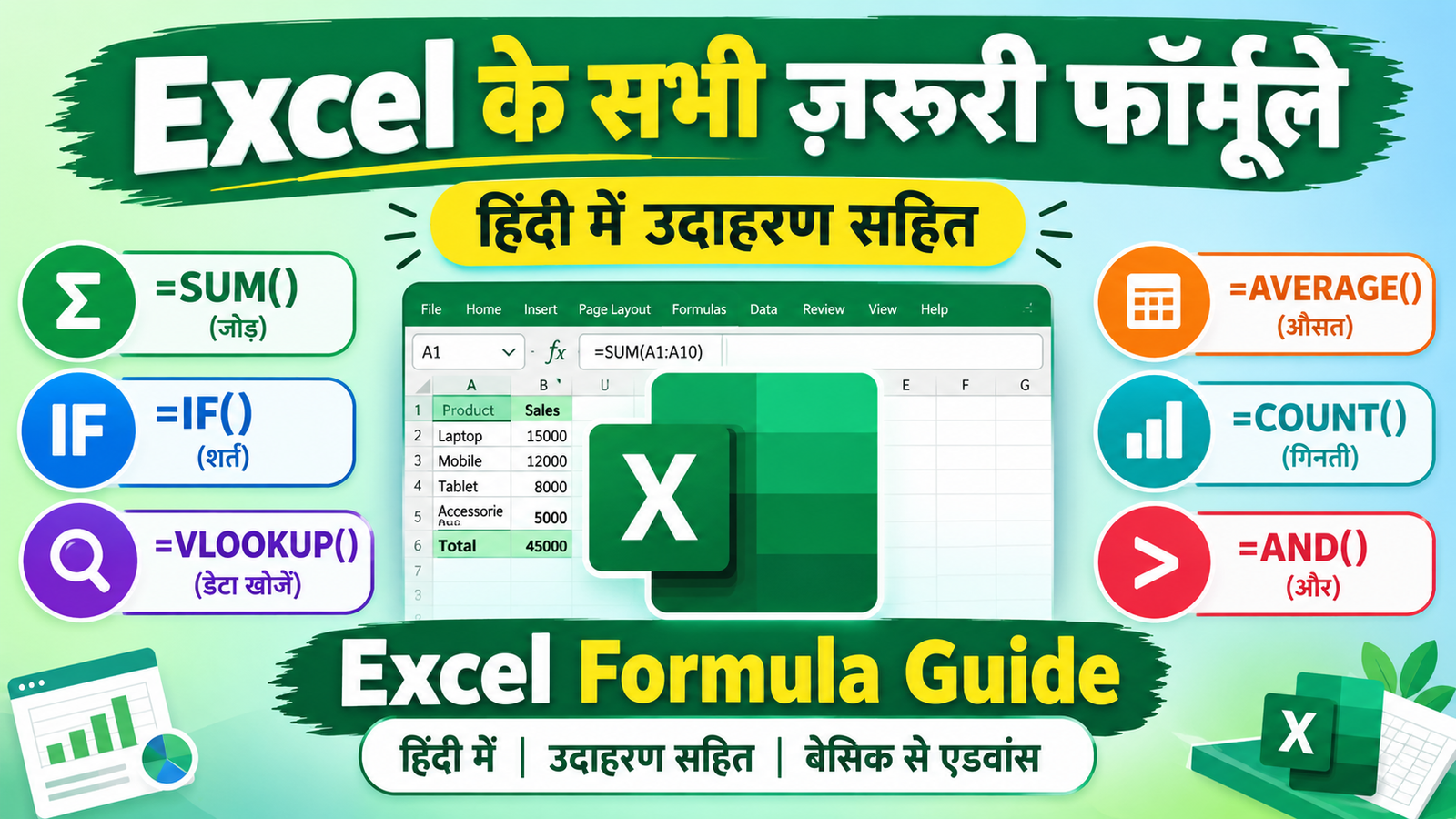
Excel में फॉर्मूले आपके डेटा पर कैलकुलेशन, लॉजिक और ऑटोमेशन करने का मुख्य तरीका हैं। इस ब्लॉग में हम Excel के फॉर्मूले क्या होते हैं, कैसे बनाते हैं, और सबसे ज़्यादा इस्तेमाल होने वाले फॉर्मूलों को हिंदी में उदाहरणों के साथ समझेंगे।
Excel में फॉर्मूला क्या है?
Excel में फॉर्मूला एक निर्देश (instruction) होता है जो सेल्स में मौजूद डेटा पर गणितीय या लॉजिकल ऑपरेशन करता है। हर फॉर्मूला = (बराबर) चिह्न से शुरू होता है।
उदाहरण:
=A1+B1→ A1 और B1 सेल के मान जोड़ता है।=SUM(A1:A10)→ A1 से A10 तक के सभी सेल्स का योग करता है।
Excel में फॉर्मूला कैसे बनाएं? (स्टेप बाय स्टेप)
- उस सेल को सेलेक्ट करें जहाँ रिजल्ट दिखाना है।
- कीबोर्ड से
=टाइप करें। - फॉर्मूला लिखें (जैसे
SUM,AVERAGE,IFआदि)। Enterदबाएं।computershiksha+1
उदाहरण:
यदि A1=10, A2=20, A3=30 है और आप A4 में कुल योग चाहते हैं, तो A4 में लिखें:=SUM(A1:A3) → रिजल्ट: 60
मुख्य Excel फॉर्मूले कैटेगरी वाइज (हिंदी में उदाहरण)
1. बेसिक मैथ फॉर्मूले
| फॉर्मूला | काम | उदाहरण | रिजल्ट (मान लें A1=10, A2=20) |
|---|---|---|---|
=A1+A2 | जोड़ | =A1+A2 | 30 |
=A1-A2 | घटाव | =A1-A2 | -10 |
=A1*A2 | गुणा | =A1*A2 | 200 |
=A1/A2 | भाग | =A1/A2 | 0.5 |
=SUM(A1:A5) | रेंज का योग | =SUM(A1:A5) | A1 से A5 तक का कुल योग |
=AVERAGE(A1:A5) | औसत | =AVERAGE(A1:A5) | A1 से A5 का औसत |
=MAX(A1:A5) | सबसे बड़ा मान | =MAX(A1:A5) | रेंज में सबसे बड़ी संख्या |
=MIN(A1:A5) | सबसे छोटा मान | =MIN(A1:A5) | रेंज में सबसे छोटी संख्या |
2. काउंटिंग फॉर्मूले
| फॉर्मूला | काम | उदाहरण |
|---|---|---|
=COUNT(A1:A10) | केवल नंबर वाले सेल्स गिनता है | =COUNT(A1:A10) |
=COUNTA(A1:A10) | खाली नहीं वाले सेल्स गिनता है (टेक्स्ट + नंबर) | =COUNTA(A1:A10) |
=COUNTBLANK(A1:A10) | खाली सेल्स गिनता है | =COUNTBLANK(A1:A10) |
3. लॉजिकल फॉर्मूले (IF, AND, OR, IFS)
IF फॉर्मूला
किसी शर्त के आधार पर दो अलग-अलग रिजल्ट देता है।
सिंटैक्स:=IF(शर्त, "सही होने पर", "गलत होने पर")
उदाहरण 1: पास/फेल=IF(A2>=35, "PASS", "FAIL")
यदि A2 में 35 या उससे ज़्यादा है तो “PASS”, नहीं तो “FAIL”
उदाहरण 2: बड़ा/छोटा=IF(A1>10, "Big", "Small")
यदि A1 > 10 है तो “Big”, नहीं तो “Small”
AND + IF (दोनों शर्तें सही हों)
उदाहरण: दोनों विषयों में 35 से ज़्यादा तो PASS=IF(AND(B2>35, C2>35), "PASS", "FAIL")
OR + IF (कम से कम एक शर्त सही हो)
उदाहरण: किसी एक विषय में 35 से ज़्यादा तो PASS=IF(OR(B2>35, C2>35), "PASS", "FAIL")
IFS (एक से ज़्यादा शर्तें)
उदाहरण: मार्क्स के आधार पर ग्रेड=IFS(A1>90, "A", A1>80, "B", A1>70, "C", TRUE, "D")
यह A1 के मान के अनुसार A, B, C या D ग्रेड देगा।
4. टेक्स्ट फॉर्मूले
| फॉर्मूला | काम | उदाहरण |
|---|---|---|
=CONCATENATE(A1," ",B1) या =A1&" "&B1 | दो सेल्स का टेक्स्ट जोड़ता है | A1=”Rahul”, B1=”Kumar” → “Rahul Kumar” |
=LEN(A1) | टेक्स्ट की लंबाई (कैरेक्टर) गिनता है | A1=”Hello” → 5 |
=LEFT(A1,3) | बाएं से 3 कैरेक्टर निकालता है | A1=”Excel” → “Exc” |
=RIGHT(A1,3) | दाएं से 3 कैरेक्टर निकालता है | A1=”Excel” → “cel” |
=MID(A1,2,3) | बीच से कैरेक्टर निकालता है | A1=”Excel”, 2 से शुरू, 3 कैरेक्टर → “xce” |
=UPPER(A1) | टेक्स्ट को अपरकेस करता है | A1=”hello” → “HELLO” |
=LOWER(A1) | टेक्स्ट को लोअरकेस करता है | A1=”HELLO” → “hello” |
5. लुकअप फॉर्मूले (VLOOKUP, HLOOKUP, XLOOKUP)
VLOOKUP (वर्टिकल लुकअप)
किसी टेबल में बाएं से दाएं डेटा ढूंढता है।
सिंटैक्स:=VLOOKUP(ढूंढने वाला मान, टेबल रेंज, कॉलम नंबर, FALSE/TRUE)
उदाहरण:
मान लें A2:B5 में Roll No और Name है।
C2 में Roll No डाला है, D2 में नाम चाहिए:=VLOOKUP(C2, A2:B5, 2, FALSE)
यह C2 वाले Roll No का नाम B कॉलम से लाएगा।
XLOOKUP (नया और पावरफुल)
=XLOOKUP(ढूंढने वाला मान, ढूंढने वाली रेंज, रिजल्ट रेंज)
उदाहरण:=XLOOKUP(C2, A2:A5, B2:B5)
C2 का मान A2:A5 में ढूंढकर B2:B5 से रिजल्ट देगा।
6. डेट और टाइम फॉर्मूले
| फॉर्मूला | काम | उदाहरण |
|---|---|---|
=TODAY() | आज की तारीख देता है | =TODAY() → 07-10-2026 (आज) |
=NOW() | आज की तारीख + समय | =NOW() |
=DAY(A1) | तारीख से दिन निकालता है | A1=”07-10-2026″ → 7 |
=MONTH(A1) | तारीख से महीना निकालता है | A1=”07-10-2026″ → 10 |
=YEAR(A1) | तारीख से साल निकालता है | A1=”07-10-2026″ → 2026 |
=DATEDIF(A1,B1,"Y") | दो तारीखों के बीच साल | A1=जन्मतिथि, B1=आज → उम्र |
7. SUMIF, COUNTIF, AVERAGEIF (कंडीशन वाले फॉर्मूले)
SUMIF
किसी शर्त के आधार पर योग।
सिंटैक्स:=SUMIF(रेंज, शर्त, [sum_rेंज])
उदाहरण:
A1:A10 में शहर, B1:B10 में सेल्स। “Delhi” के कुल सेल्स:=SUMIF(A1:A10, "Delhi", B1:B10)
COUNTIF
किसी शर्त के आधार पर गिनती।
उदाहरण:
A1:A10 में से कितने सेल्स में 50 से ज़्यादा है:=COUNTIF(A1:A10, ">50")
AVERAGEIF
किसी शर्त के आधार पर औसत।
उदाहरण:
“North” रीजन का औसत सेल्स:=AVERAGEIF(A1:A10, "North", B1:B10)
SUMIFS, COUNTIFS, AVERAGEIFS (एक से ज़्यादा शर्तें)
उदाहरण:
“North” रीजन और सेल्स > 100 वाला औसत:=AVERAGEIFS(C1:C10, A1:A10, "North", B1:B10, ">100")
रियल-लाइफ उदाहरण: स्टूडेंट मार्कशीट
मान लें आपकी शीट इस तरह है:
- A2:A6 → नाम
- B2:B6 → Math
- C2:C6 → English
- D2:D6 → Total
- E2:E6 → Average
- F2:F6 → Result (PASS/FAIL)
1. Total (कुल मार्क्स)
D2 में:=SUM(B2:C2)
फिर D2 को नीचे तक ड्रैग करें।
2. Average (औसत)
E2 में:=AVERAGE(B2:C2)
फिर नीचे तक ड्रैग करें।
3. Result (PASS/FAIL)
F2 में:=IF(AND(B2>=35, C2>=35), "PASS", "FAIL")
यह दोनों विषयों में 35+ होने पर PASS देगा।
4. ग्रेड (A/B/C/D)
G2 में (मान लें E2 में Average है):=IFS(E2>=90, "A", E2>=80, "B", E2>=70, "C", TRUE, "D")
कुछ ज़रूरी टिप्स
- हमेशा
=से फॉर्मूला शुरू करें। - सेल रेफरेंस (A1, B2 आदि) का सही इस्तेमाल करें।
- फॉर्मूला लिखकर Enter दबाएं, फिर फिल हैंडल (छोटा +) से नीचे तक ड्रैग करें।
- गलत फॉर्मूला लिखने पर Excel एरर दिखाता है जैसे
#VALUE!,#DIV/0!,#N/Aआदि। - ब्रैकेट
()का सही इस्तेमाल करें, खासकर नेस्टेड IF में।
छोटा प्रैक्टिस उदाहरण
A1=10, A2=20, A3=30, A4=40, A5=50 मानें:
=SUM(A1:A5)→ 150=AVERAGE(A1:A5)→ 30=MAX(A1:A5)→ 50=MIN(A1:A5)→ 10=COUNT(A1:A5)→ 5=IF(A3>25, "Big", "Small")→ “Big”